 HappyHorse Model
AI视频升格与超分辨率模型:实用指南
如果您的素材看起来模糊、嘈杂、像素化或老旧,合适的AI视频升格超分辨率模型通常可以恢复更清晰的细节,使其适用于现代屏幕。
AI视频升格超分辨率模型究竟做了什么
视频超分辨率与基本尺寸调整的对比
真正的视频超分辨率工作流程与将480p文件拖到4K时间线上并导出更大尺寸的文件不同。基本尺寸调整只是拉伸现有像素。一个AI视频升格超分辨率模型使用基于AI的视频上采样技术,智能地放大低分辨率视频流,并预测像素之间更清晰的结构。这种区别很重要,因为简单的缩放会保留模糊、压缩块和锯齿状边缘,而超分辨率则试图从较弱的源素材中重建更可信的图像。
一个有用的思考方式是:尺寸调整使视频变大,但超分辨率同时试图使其更清晰。这与VSR解释器中描述视频超分辨率的方式一致:基于AI的上采样,将视频细节提升到标准尺寸调整之外。一些AI超分辨率系统还宣传其在海量图像集上进行训练;一个解释器甚至声称在20 million images上进行训练,以帮助模型解释高度像素化的输入。即使这些说法是宣传性质的,实际的启示也很清楚:这些模型旨在识别皮肤纹理、边缘、头发、文本和重复场景结构等模式。
AI可以改善哪些细节
最大的改进通常来自具有常见损坏模式的素材,而不是不可能的奇迹。AI升格工具反复用于处理模糊、嘈杂、低分辨率、老旧或降级、隔行扫描和梳状伪影的素材。如果您有模糊的720p导出文件、DVD时代的标清素材、嘈杂的手机片段,或者带有明显梳状线条的老旧家庭录像,这些正是选择合适的模型可以改变结果的片段。
在实践中,AI可以改善边缘清晰度,减少可见噪点,使文本更清晰,清理压缩伪影,并使人脸在正常观看距离下更清晰可辨。当源素材仅轻微模糊时,它还可以帮助恢复模糊,并且一些工具将去噪、去模糊和升格一次性完成。例如,Aiarty Video Enhancer专门宣传其能提高清晰度、去除噪点、修复模糊以及升格低分辨率或老旧素材。这种组合是许多编辑将增强视为不仅仅是“将其变为4K”的原因。
何时结果是现实的,何时是有限的
关键在于期待改进的可用细节,而不是完美重建所有丢失的信息。如果源素材有严重的运动模糊、暗部细节丢失、过曝高光或极端压缩涂抹,模型只能推断出这么多。AI通常能增强感知的锐度和纹理,但它无法可靠地恢复原始帧中无法读取的车牌,也无法从块状的240p片段中重现真实的皮肤毛孔。
现实的成功是:对于当前显示器来说显得过于模糊、嘈杂或老旧的素材,通常可以变得更清晰、更稳定,也更容易观看。硬性限制是信息缺失。如果细节从未存在于源素材中,模型会对其进行估计,有时这些猜测看起来很人工。这就是为什么当您将其视为修复和优化,而非魔术时,超分辨率效果最佳。最明智的工作流程是改进现有内容,控制伪影,并在图像开始看起来合成之前停止。
如何为您的素材选择最佳AI视频升格超分辨率模型
将模型与您的源视频匹配
选择最佳模型首先要诊断源素材,然后再调整任何设置。模糊的片段需要与嘈杂的素材不同的处理方法,而老旧的隔行扫描磁带传输需要与干净但低分辨率的网络导出不同的路径。如果您的源素材主要是模糊的,请优先选择以模糊恢复闻名的模型。如果它充满颗粒或传感器噪点,请选择更强的去噪和伪影清理。如果它是老旧、降级且细节褪色的素材,请首先使用更温和的修复设置,以免将损坏变成粗糙的假纹理。对于隔行扫描的档案素材,请立即识别该问题,因为修复是结构性的,而非表面性的。
这就是一键默认设置经常出错的地方。TopazLabs工作流程讨论中得到的研究支持的结论是,模型选择比便利性更重要,尤其是在低质量素材上。最快的预设不一定是最好的结果。低比特率的480p摄像机翻录、VHS捕获和模糊的1080p智能手机片段都可能受益于AI增强,但它们不应使用相同的模型和设置进行处理。
比宣传分辨率更重要的是什么
不要仅仅被“高达4K”的营销宣传所迷惑。输出分辨率只是结果的一部分,而且通常不是最重要的部分。更重要的是工具如何处理去噪强度、模糊恢复、压缩伪影、老旧素材清理和运动问题。一个能生成4K输出但会在人脸周围留下光晕或在运动中涂抹细节的工具,不如一个能提供更自然1080p母带的工具实用。
根据实际表现评估工具。它能否在不产生蜡状皮肤的情况下减少噪点?它能否在不过度锐化的情况下恢复边缘?它能否保守地处理损坏的素材?如果您以后想要更流畅的运动,它是否支持帧插值?Nero AI Video Upscaler在这里值得注意,因为它被描述为一个经济实惠的选择,拥有5 AI models,以及frame interpolation up to 120 FPS。这意味着您可以测试多种模型行为,而不是局限于一种增强风格。当您需要更高级的控制时,Topaz Video AI被广泛使用,而Aiarty在同一工作流程中进行模糊和噪点清理方面特别有吸引力。
渲染前的快速决策清单
在任何完整导出之前,请运行此清单:
- 识别源分辨率。 了解您是从标清、720p、1080p还是高度压缩的未知分辨率开始。这决定了1080p是否足够,或者4K是否值得渲染时间。
- 检查隔行扫描。 逐帧查看,寻找运动边缘上的梳状伪影。如果您看到水平撕裂状线条,请先去隔行。
- 决定输出目标。 对于YouTube、客户交付或电视播放,1080p可能是最佳选择。仅当源素材支持或平台要求时才跳到4K。
- 将模型与问题匹配。 针对模糊选择以模糊为重点的模型,针对嘈杂素材选择以去噪为重点的模型,针对老旧降级片段选择以修复为导向的模型。
- 测试短片段。 导出包含运动、人脸、文本和暗区在内的10到20秒片段。以100%视图比较前后效果。
这种先测试的心态也适用于您使用相邻工具,例如open source ai video generation model、image to video open source model,或者希望在管道的其他部分run ai video model locally。升格和生成是不同的工作,但同样的规则适用:检查源素材,选择合适的模型,并在短样本上验证输出,然后再投入数小时的渲染时间。
值得尝试的最佳AI视频升格超分辨率模型工具
付费桌面工具
如果您想要最强的质量控制,桌面工具通常是首选。Aiarty Video Enhancer是一个实用的选择,当源素材混合了模糊、噪点和低分辨率时。它专门宣传其能提高清晰度、去除噪点、修复模糊以及升格老旧或低分辨率素材,这使得它在您试图挽救素材而不仅仅是放大时非常有用。如果您的片段既需要清理又需要放大,这种组合可以节省时间。
Topaz Video AI是许多人在需要更深入的修复工作流程时会选择的工具。其主要优势不仅仅是“更好的AI”,还在于它支持基于模型的决策制定方式。在实际使用中,这在低质量素材、存档视频和隔行扫描源上最为重要,因为序列和模型的选择可能决定结果的成败。如果您需要去隔行、恢复细节,然后可选地添加插值,Topaz非常适合这种分层工作流程。
Nero AI Video Upscaler在性价比方面表现突出。根据说明,它被描述为一个经济实惠的替代品,拥有5 AI models、基本的AI升格功能和frame interpolation up to 120 FPS。如果您想要灵活性而又不想支付旗舰桌面工具的高昂价格,这使其具有吸引力。拥有多个模型在处理不同片段时特别有用,例如一个片段对更强的去噪效果更好,而另一个片段对更清晰的边缘处理效果更好。
免费和在线升格工具
如果您需要速度、便利性或免安装测试,在线工具是难以匹敌的。Canva Free Video Upscaler被定位为一种只需点击几下即可增强低分辨率片段的免费方式。当您想要为社交内容、预览或简单的客户交付物进行快速增强,而无需设置桌面软件时,这使其成为一个实用的选择。
TensorPix将便利性推向了极致。它声称可以在less than 3 minutes内完成在线增强和升格,并且free use、no sign-up、no installation needed。这非常适合短期的验证:上传一个小样本,看看模型是否有帮助,然后决定该片段是否值得进行更受控的桌面修复。
通用在线AI升格器也宣传通过一键锐化和细节增强,输出到1080p or 4K。这些服务对于低风险工作可能很方便,但质量差异很大。快速输出很有用,但高度压缩或损坏的素材通常受益于允许您调整去噪、去模糊和预处理的工具,而不是强制使用单一预设。
哪种工具适合哪种工作流程
如果质量比便利性更重要,如果素材是档案性质的,或者您需要控制去隔行、去噪、模糊恢复和帧插值的顺序,请使用桌面软件。如果您需要快速测试、轻度增强或不想安装任何东西,请使用在线升格器。
一个简单的分类效果很好:
- Aiarty Video Enhancer:当模糊和噪点是主要痛点时最佳。
- Topaz Video AI:最适合高级修复工作流程和困难的源素材。
- Nero AI Video Upscaler:最适合经济实惠且拥有多个AI模型和插值功能。
- Canva:最适合简单、免费、快速的增强。
- TensorPix:最适合快速的基于浏览器的测试和免安装使用。
如果您的更广泛工作流程还包括尝试诸如happyhorse 1.0 ai video generation model open source transformer、open source transformer video model之类的工具,或者检查open source ai model license commercial use,请将这些项目与修复决策分开。视频生成工具可以从提示或图像创建运动,但当您的目标是改进现有素材而不是从头开始合成新帧时,AI视频升格超分辨率模型仍然是更好的工具。
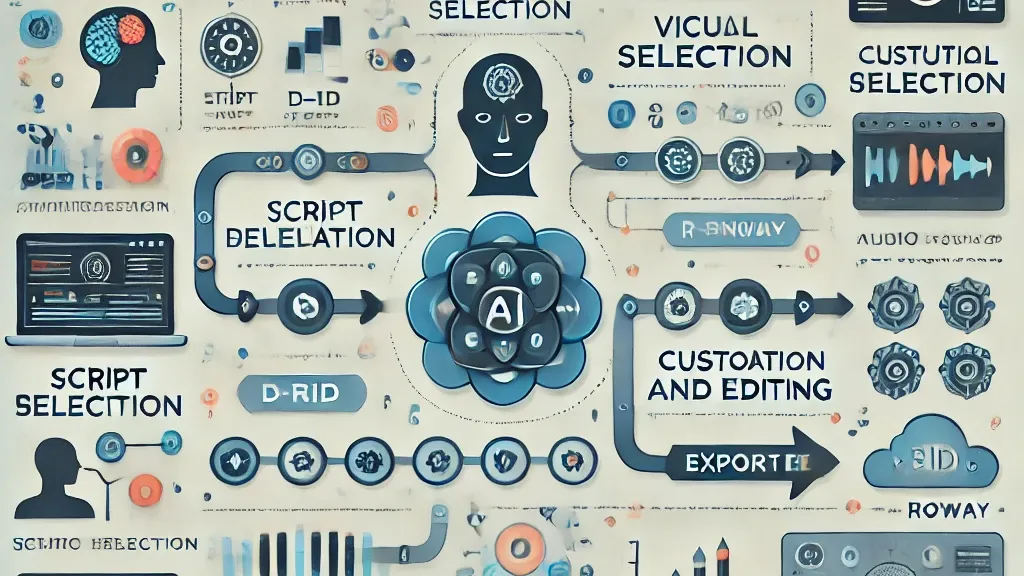
使用AI视频升格超分辨率模型获得更好结果的分步工作流程
增强前准备片段
最好的结果通常来自在任何渲染开始前五分钟的仔细检查。首先,打开片段并逐帧查看。寻找阴影中的噪点、人脸上的模糊、压缩块状伪影以及任何隔行扫描的迹象。隔行扫描素材通常通过运动物体上的梳状伪影来显现,特别是手、头发或水平边缘。如果您跳过这一步并先进行升格,这些伪影将变得更大更难看。
接下来,剪辑一个短样本。选择包含运动、肤色、精细边缘、文本和(如果可能)较暗区域的10到20秒片段。这个小测试片段将成为您的决策实验室。它让您无需等待数小时即可比较模型,并防止基于在静态帧上看起来不错但实际效果不佳的设置进行全长渲染。
以正确的顺序运行升格
顺序比许多预设所暗示的更重要。对于老旧的隔行扫描素材,TopazLabs的社区工作流程建议deinterlacing first,使用诸如Dione TV之类的去隔行模型。原因很实际:它在放大之前去除梳状伪影并改善运动处理。一旦梳状伪影消失,其余的增强过程就有了更干净的基础来工作。
去隔行后,处理噪点或模糊。如果素材嘈杂,请首先应用适度的去噪,这样升格器就不会将随机噪点误认为是真实纹理。如果它模糊,请小心使用模糊恢复;在升格前过度锐化可能会产生光晕,并被放大。然后将视频升格到您选择的目标分辨率,通常是1080p or 4K,具体取决于源素材和交付需求。
只有在清理和升格之后,您才应该考虑使用frame interpolation来获得更流畅的运动。TopazLabs的工作流程说明也建议启用插值,但它作为后期阶段效果最佳。如果您先进行插值,您可能会从损坏或梳状伪源素材中创建额外的帧。清理片段,放大它,然后根据需要平滑运动。
最终输出前要检查的导出设置
在渲染完整视频之前,检查三件事:编解码器、比特率和缩放目标。使用现代编解码器和足够的比特率来保留您刚刚创建的改进。恢复了更清晰的边缘,然后又用过于激进的导出将其压扁,这是没有意义的。对于许多工作来说,高质量的1080p导出比从弱源素材中强制输出4K更高效、更自然。
测试渲染后,将您的样本与原始素材进行并排比较。检查人脸、文本、对角线边缘和运动。如果升格后的版本看起来更清晰,没有塑料皮肤感、振铃或闪烁,则进行完整导出。如果不是,则更换模型或减少去噪和锐化。这是实用AI视频升格超分辨率模型工作流程的核心:检查、测试、比较,然后提交。
使用正确的超分辨率模型修复模糊、嘈杂、老旧和隔行扫描视频
模糊和嘈杂片段的最佳设置
模糊和嘈杂的素材可以显著改善,但它们需要不同的处理方式。对于模糊片段,从适度的模糊恢复开始,而不是最大锐化。强锐化通常会在人脸和硬边缘周围产生光晕,在播放时看起来不自然。更清晰的方法是逐渐恢复边缘清晰度,然后进行升格。像Aiarty这样的工具在这里很有吸引力,因为它们专门用于在同一工作流程中提高清晰度、修复模糊和去除噪点。
对于嘈杂片段,去噪应该比锐化更强。如果模型看到大量噪点,它可能会创造出从未真实存在的粗糙纹理。首先减少噪点,但在皮肤和暗表面变得蜡状之前停止。最佳点是阴影爬行减少,并且边缘仍然保持其自然过渡。在包含运动的短片段上测试嘈杂素材,因为有些设置在暂停帧上看起来很好,但在运动过程中会涂抹细节。
如何修复老旧或降级素材
老旧和降级素材通常受益于保守的处理。这包括褪色的录像带传输、压缩档案以及普遍模糊和与年代相关的伪影的片段。目标不是让老旧素材看起来像是原生4K拍摄的。目标是使其在当前显示器上更清晰、更稳定、更具观赏性。在要求模型放大所有内容之前,首先减少最分散注意力的缺陷——噪点、轻微模糊和压缩混乱。
一个好的模式是:温和清理,然后升格到仍然能解决交付问题的最小目标分辨率。如果源素材非常弱,1080p通常比4K更明智。过度追求可能夸大错误,使损坏看起来不自然。这是高级工具在档案工作上优于一键式网络升格器的原因之一:您可以保持设置克制,并适应每个片段实际能支持的程度。
如何处理隔行扫描和梳状伪影视频
隔行扫描和梳状伪影视频需要特定的修复。TopazLabs社区指南建议首先使用去隔行模型,特别指出Dione TV作为工作流程选项。这个建议是有充分理由的:去隔行在尝试任何升格之前去除梳状伪影并提供更流畅的运动。如果您跳过这一步并先进行放大,梳状线条会变得更明显,以后更难清理。
去隔行后,如果需要,进行去噪或模糊校正,然后进行升格。如果您想为体育赛事、档案电视或某些纪录片片段获得更流畅的播放效果,请在修复后添加帧插值。这个顺序很重要。当插值从更干净、去隔行的帧而不是损坏的帧构建新运动时,效果会更好。无论您是修复旧广播还是梳状标清捕获,这个顺序都能持续产生更稳定的结果。
使用AI视频升格超分辨率模型时要避免的常见错误
常使素材看起来更糟的设置
毁掉一个原本不错的修复最简单的方法就是过度锐化和去噪。过度锐化会产生明亮的光晕、粗糙的边缘以及头发或织物中奇怪的假纹理。过度去噪会产生蜡状皮肤、涂抹的阴影以及看起来像画出来的平面。如果您对输出的第一反应是“哇,这太锐利了”,请暂停并检查细节在运动中是否真的看起来自然。
另一个常见错误是期望每个片段都能从最大升格中受益。一个弱的标清源不会因为被强制升格到4K而自动变得更好。有时1080p能更好地保留真实感并渲染更快。更大不总是更清晰。
如何避免浪费渲染时间
最好的省时方法是先测试短片段。渲染一个包含人脸、文本、运动和较暗色调的片段。然后在同一片段上尝试第二个模型。这能快速告诉您额外的去噪是否有帮助,模糊恢复是否过于激进,以及4K是否值得付出成本。盲目进行全长渲染会浪费数小时,并且通常以您在审查的第一分钟就会拒绝的设置告终。
在去隔行之前不要升格隔行扫描素材。这个错误尤其代价高昂,因为放大的梳状伪影可能会迫使您进行另一次长时间渲染,仅仅是为了撤销损坏。在开始时检查隔行扫描,而不是在导出之后。
一个简单的质量检查例程
每次都使用一致的审查例程:
- 人脸: 寻找自然的皮肤纹理、眼睛和头发,没有塑料般的平滑感。
- 边缘: 检查衣物、建筑物和对角线上的轮廓,看是否有光晕或阶梯状伪影。
- 运动: 观察平移镜头和手部动作,看是否有闪烁、重影或抖动。
- 文本: 暂停在标志、字幕或UI元素上,看可读性是否提高,或者只是变得过度锐化。
- 暗场景: 检查去噪是否在不压制微妙细节的情况下消除了爬行噪点。
如果片段通过了这些检查,那么所选的AI视频升格超分辨率模型可能是一个不错的选择。如果不是,则降低强度、更换模型或降低目标分辨率。最好的修复通常看起来不张扬。它们不会大喊“AI”。它们只是让素材感觉更干净、更可用。
结论
最好的结果来自于将工具和模型与您面前的素材相匹配。模糊严重的片段通常受益于像Aiarty这样结合清晰度恢复和噪点清理的工具。艰巨的档案工作、隔行扫描源和更深入的修复工作流程通常会因Topaz Video AI的额外控制而获得回报。预算有限的项目可以很好地使用Nero AI Video Upscaler,特别是如果您想要多个AI模型和插值功能高达120 FPS。对于快速测试或简单的基于浏览器的增强,Canva和TensorPix是容易上手的选择。
明智的路径很简单:检查源素材,检查隔行扫描,根据实际问题选择模型,并在任何完整渲染之前测试一个短片段。如果一个10秒的样本在人脸、运动、边缘、文本和暗场景上看起来更好,就继续进行。如果不是,则更改模型或将目标分辨率从4K降低到1080p。这种先测试的短流程将节省时间,保留真实感,并帮助您充分利用修复的每个片段。